Введение
Изначально планировалось материал подготовительного уровня дать в очень сжатом виде и вместе с основным курсом. Но когда я начал его писать, стало ясно что материала слишком много, в итоге пришлось создать отдельный раздел. Уроки, размещенные в этом разделе не являются тем захватывающим чтивом, которое можно «проглатывать» часами напролет. Но чтобы нам двигаться дальше и «говорить на одном языке» вам необходимо прочно стоять на ногах, т.е. твердо усвоить все уроки этого раздела. Тогда в дальнейшем мы не будем отвлекаться на мелочи, а будем заниматься чистым творчеством, получая полное удовлетворение от своей работы. Успехов и настойчивости вам в освоении этого раздела!
Установка Visual Studio 2010 Express
Если у вас нет дистрибутива, его можно получить с официального сайта Майкрософт. Перейдите на cтраницу загрузки Visual Studio 2010 Express с сайта Майкрософт. В верхнем меню можно выбрать русский язык.
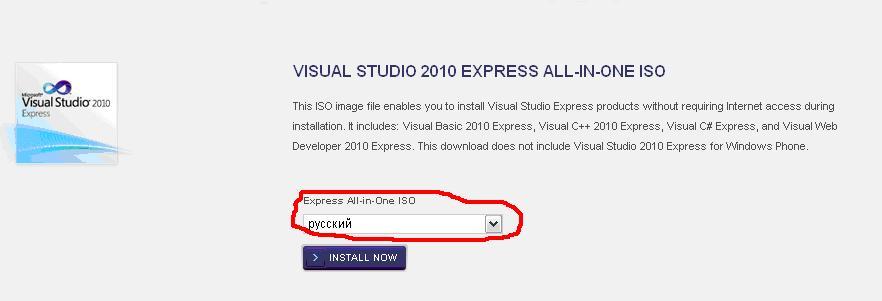
Жмем кнопочку «install now».
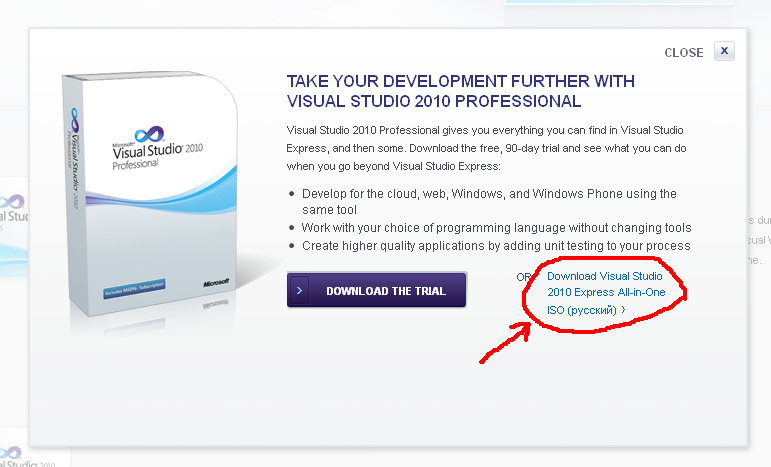
Во всплывающем окне кликаем по ссылке. У вас должен скачаться файл VS2010ExpressRUS.iso размером 1.7 гб. В нем кроме VC++ express будут еще дополнительные инструменты, поэтому файл имеет такой большой объема. Прожгите образ на болванку, или откройте его каким-нибудь виртуал сд, например «Алкоголь» После запуска диска, если у вас включен авторан, то вы увидите такое окошко:
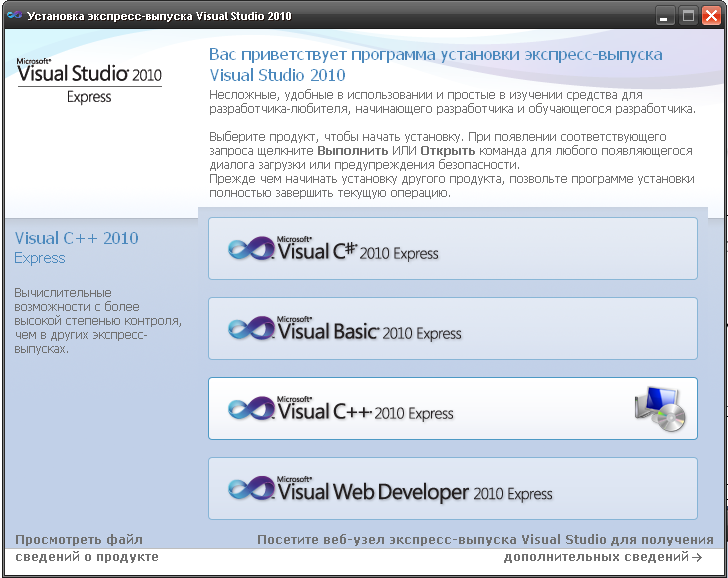
Кликните по строчке VisualC++2010 Express, запустится установка. Если авторан не сработал, то откройте папку (у меня это g:\VCExpress у вас может быть другой диск) и запустите setup.exe
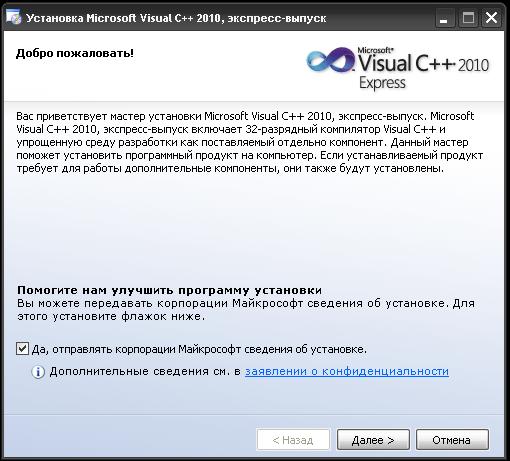
На 1 странице если вы не хотите отправлять сведения об установке в корпорацию Майкрософт, снимите галочку. Вобщем это по желанию ;-) Жмем «Далее»
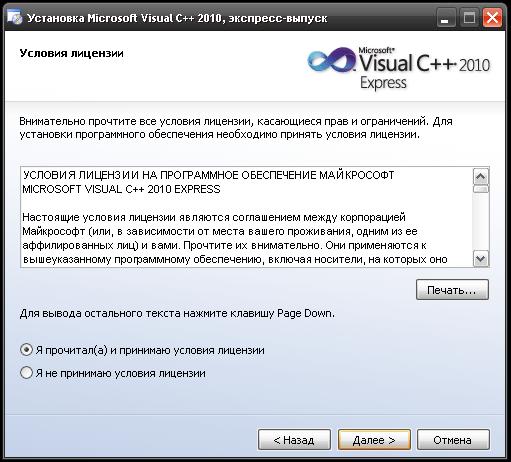
На этой странице нужно принять условия лицензии выбрав «Я прочитал(а) и принимаю условия лицензии» и кликнуть кнопку «Далее».
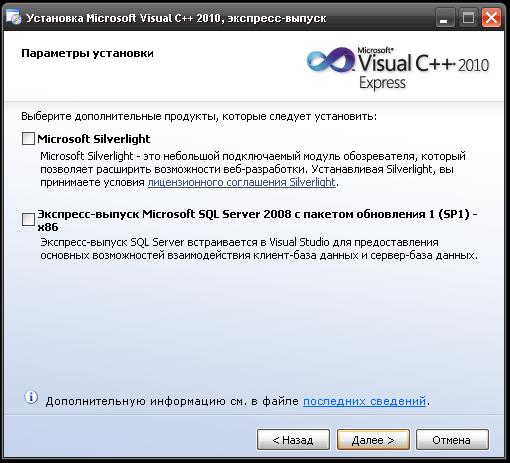
На этой странице выбираем параметры установки. Здесь мы можем выбрать чтобы дополнительно установились Silverlight и SQL Server 2008. Это тоже по желанию, можете поставить галочки. Лично я придерживаюсь правил минимализма. Если инструмент не нужен, то нечего им захламлять место на диске, тем более что при надобности его всегда можно доставить в любой момент. В уроках данного курса мы не будем использовать ни Silverlight, ни SQL Server 2008. Жмем «Далее».
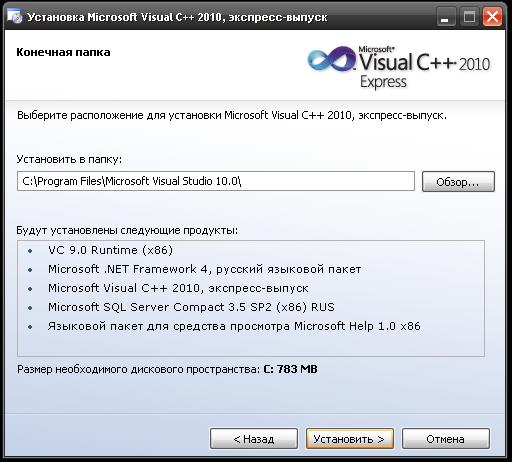
На этой странице выбираем расположение для установки. Это также по желанию, можете установить на другой диск или в другую папку. Важно только чтобы вы помнили куда поставили студию . Жмем «Далее».
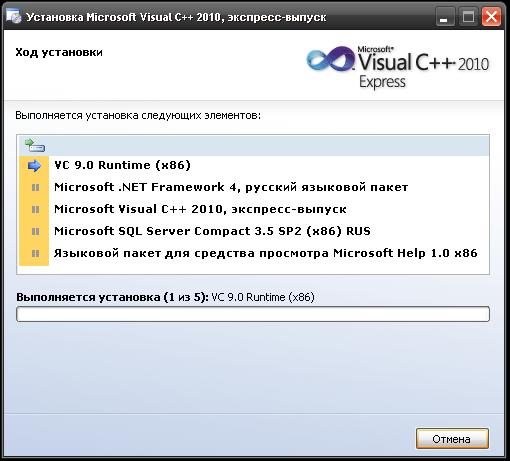
Теперь можно налить себе чаю, и немного расслабиться. В зависимости от мощности компьютера установка займет некоторое время.
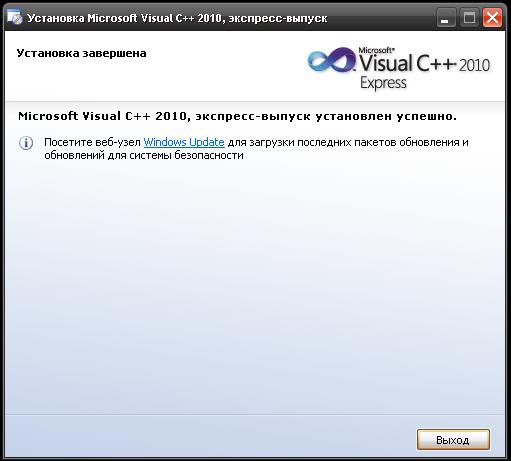
И вот, о радостный миг!!! Студия установлена, мы полностью готовы к работе. Почти готовы.

