
Установка и настройка справочной системы MSDN
Если вы раньше работали на Visual Studio 2008 то знаете что установка MSDN там примитивна. Запустил дистрибутив, ответил на типичные вопросы, типа что ставить и куда, получил все настроенное и готовое. В VC++ 2010 все стало несколько запутаннее,(возможно все решит сервис пак 1) но не беда, главное один раз внимательно разобраться, и все пойдет как по маслу.
Делаем работу с МСДН в онлайне.
Запустите студию и выберите в меню Справка->Управление параметрами справки. Откроется окно «Диспетчер библиотек справки» как показано на рисунке.
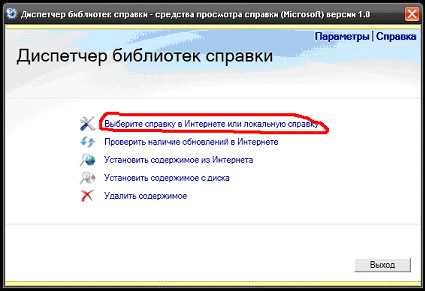
Выберите первый (как на рисунке выше отмечено) пункт меню. Откроется окно «Параметры»
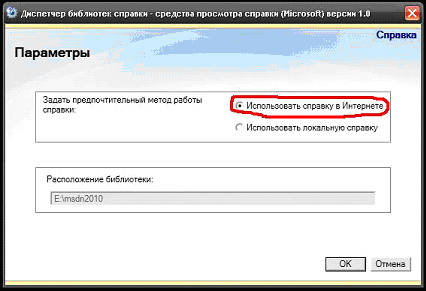
В этом окне выбираем верхний флажок на рисунке «Использовать справку в Интернете». Жмем «Ок». Теперь находясь в студии нажмите «F1» или выберите в главном меню «Справка->Просмотр справки». Должно открыться окно браузера по умолчанию, и в нем главная страница «МСДН». Имейте ввиду, что без интернета у вас никакой справки не будет.
Все дальнейшие рекомендации относятся к локальному варианту справки. Т.е. если вы по каким либо причинам (например медленный интернет) не хотите чтобы всякий раз когда вам нужна справочная информация она загружалась с сайта Майкрософт, то вам нужно выполнить ряд действий расположенных ниже.
Прежде чем мы начнем копировать или качать документы, нужно определиться куда их копировать. При первом запуске Диспетчера библиотек справки откроется окно предлагающее задать расположение локального содержимого
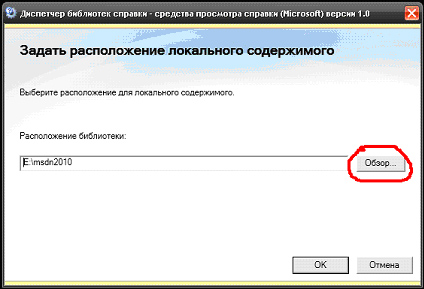
Нажмите «Обзор» и укажите удобный для вас каталог, желательно не на диске где установлен Виндовс, чтобы в случае переустановки оного, справка не пропала. Если вы нечаянно нажали кнопку «Ок», не задав нужный каталог, не расстраивайтесь. Чтобы отобразить окно изменения расположения библиотеки перейдите в директорию Microsoft Help Viewer
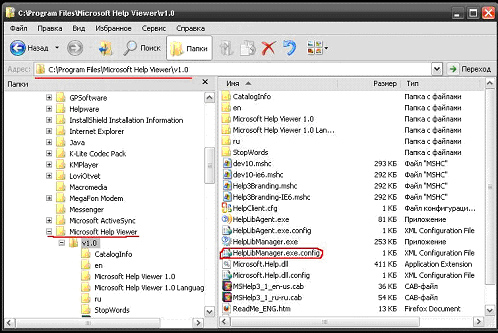
Откройте файл «HelpLibManager.exe.config» в блокноте. Для этого кликните по нему правой кнопкой мыши и выберите в открывшемся меню «Открыть с помощью» и дальше в окне выберите «Блокнот». В открывшемся блокноте в 7 строке замените значение <add key="FirstTimeRun" value="False" /> соответственно на <add key="FirstTimeRun" value="True" />
как показано на рисунке:
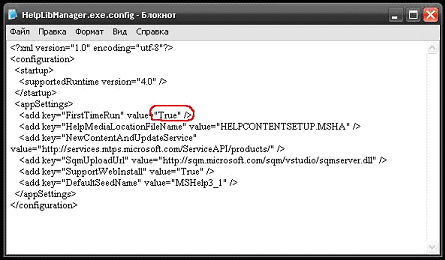
Сохраняем изменения и закрываем блокнот.
Запустите студию и выберите в меню Справка->Управление параметрами справки. Откроется окно «Диспетчер библиотек справки», и вам снова предложат задать расположение локального содержимого. Когда понадобится переустановить Виндовс, вы поставите студию, в ней укажете расположение локального содержимого и ничего качать не придется.
Кликнув «Обзор» укажите куда все будет сохраняться и кликните «Ок». У вас снова откроется главное окно диспетчера справки.
Выберите первый пункт, откроется окно «Параметры»:
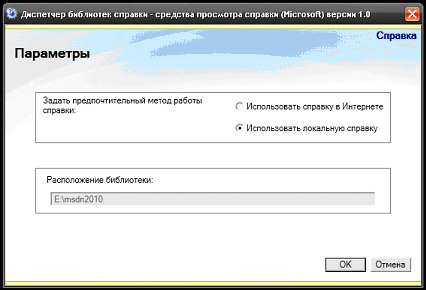
Здесь вы решаете какую справку использовать, нам нужно выбрать «Использовать локальную справку». Нажмите «Ок» чтобы вернуться в главное окно диспетчера справки.
Теперь загрузим справочные файлы. Как всегда, любая проблема решается как минимум двумя путями. Первый вариант. Если у вас есть диск с дистрибутивом Visual Studio 2010 Pro, например можно скачать с сайта Майкрософт триал версию. Вставьте диск в привод, просмотрим его содержимое в проводнике.
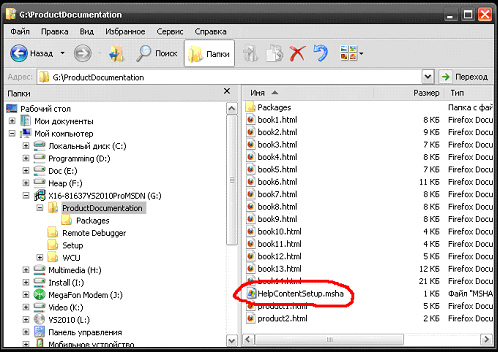
Папка ProductDocumentation содержит 1.13 гб. документов справки. Это то что нам нужно, а файл HelpContentSetup.msha – ключевой файл для установки этой справки в нашу студию.
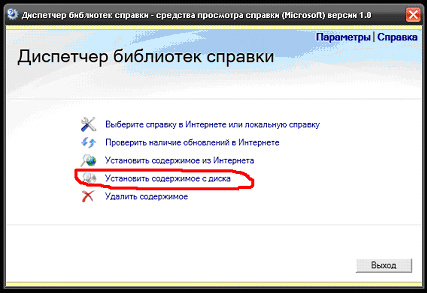
Выбираем «Установить содержимое с диска»
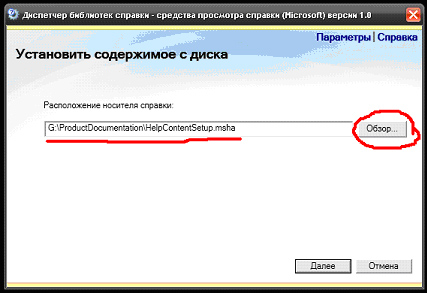
Жмем кнопку «Обзор» и указываем путь к файлу «HelpContentSetup.msha», он должен появиться в строке «Расположение носителя справки». Жмем «Далее».
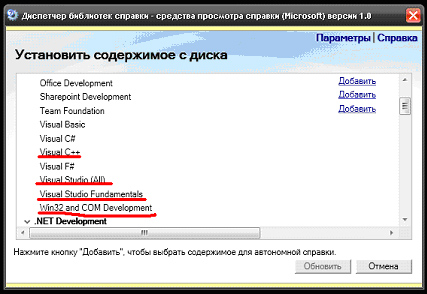
После некоторого ожидания появляется окно установки содержимого. На момент написания этого материала у меня была уже установлена библиотека, поэтому напротив подчеркнутых мной на рисунке пунктов не стоит опция «Добавить», у вас она будет. Я подчеркнул наиболее важные разделы справки, вы же можете по желанию дополнительно добавить разделы интересующие вас. Это делается кликом по ссылкам «Добавить». Кликнув «Добавить» ссылка меняет название на «Отмена», если вы передумали то кликните на «Отмена» и раздел не будет добавлен. Когда определитесь с выбором разделов, кликните «Обновить» и пойдет процесс добавления файлов.
После завершения можно обновить разделы из интернета.
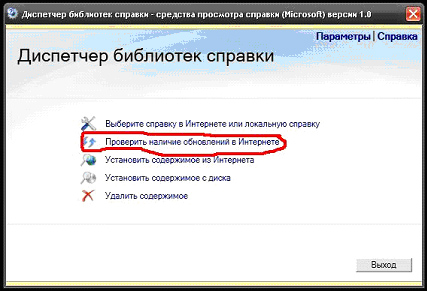
Выберите «Проверить наличие обновлений в Интернете».
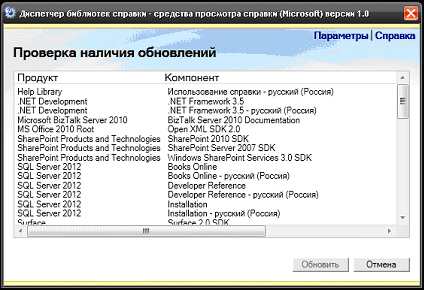
В моей справке уже обновлено все что можно, а вы у себя можете выделить нужные разделы и нажать кнопку «Обновить». Все, справка установлена.
Если у вас нет дистрибутива с файлами справки, то все нужные разделы придется качать с интернета. Выберите «Установить содержимое из интернета». Внизу вы видите строчку «Расположение библиотеки» и путь куда сохранена ваша справка.
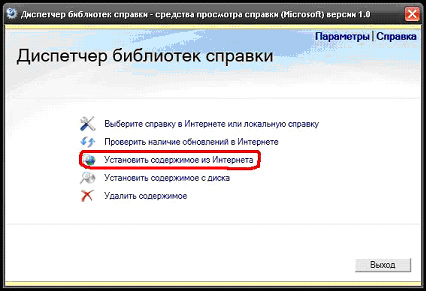
Откроется окно выбора разделов.
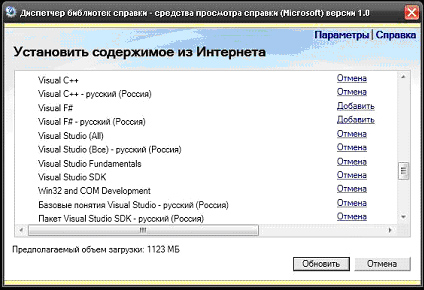
Из рисунка вы видите что чтобы загрузить самые основные разделы придется потратить чуть больше 1 гб трафика. Как и в установке с диска, кликнув «Добавить» напротив нужных разделов выбираем что необходимо скачать. Затем нажимаем «Обновить». Теперь придется прилично подождать. Время ожидания зависит от скорости вашего интернета и количества выбранных разделов.
Когда вы ознакомитесь со статьями, можете решить что некоторые разделы никогда не понадобятся. Удалим ненужные разделы, чтобы они не занимали место на диске.
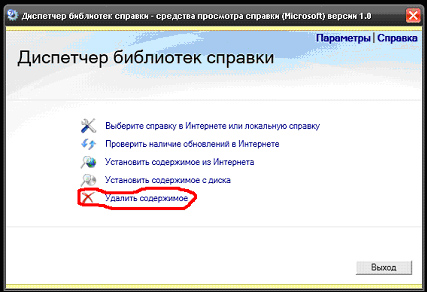
Выбираем отмеченный на рисунке пункт.
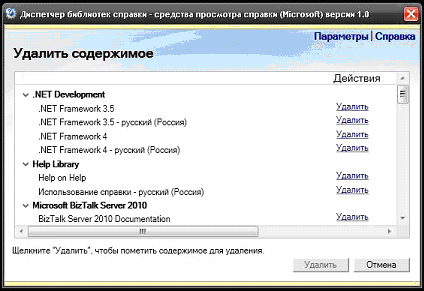
Надеюсь здесь все понятно без объяснений. Кликаем «Удалить» напротив ненужного раздела. Когда определимся окончательно, кликаем внизу окна кнопку «Удалить».
Закройте диспетчер библиотеки справки. Находясь в студии (ее окно должно быть активно) нажмите «F1», или выберите в меню «Справка->Просмотр справки». Должен запуститься браузер по умолчанию (или открыться новая вкладка если был запущен), в нем вы увидите справку МСДН.

